Bien utiliser votre système, pas à pas.
Les gestes essentiels, expliqués écran par écran. Un doute pendant une manipulation ? Appelez-nous au 081 13 86 56, on vous guide.
Utilisation au quotidien
Attribuer un badge à un utilisateur, depuis l'application DMSS puis sur le clavier.
Un badge s'attribue toujours à un utilisateur existant, et un badge neuf reste inactif tant qu'il n'a pas été ajouté par cette procédure. La manipulation commence dans l'application DMSS et se termine sur le clavier, badge en main.
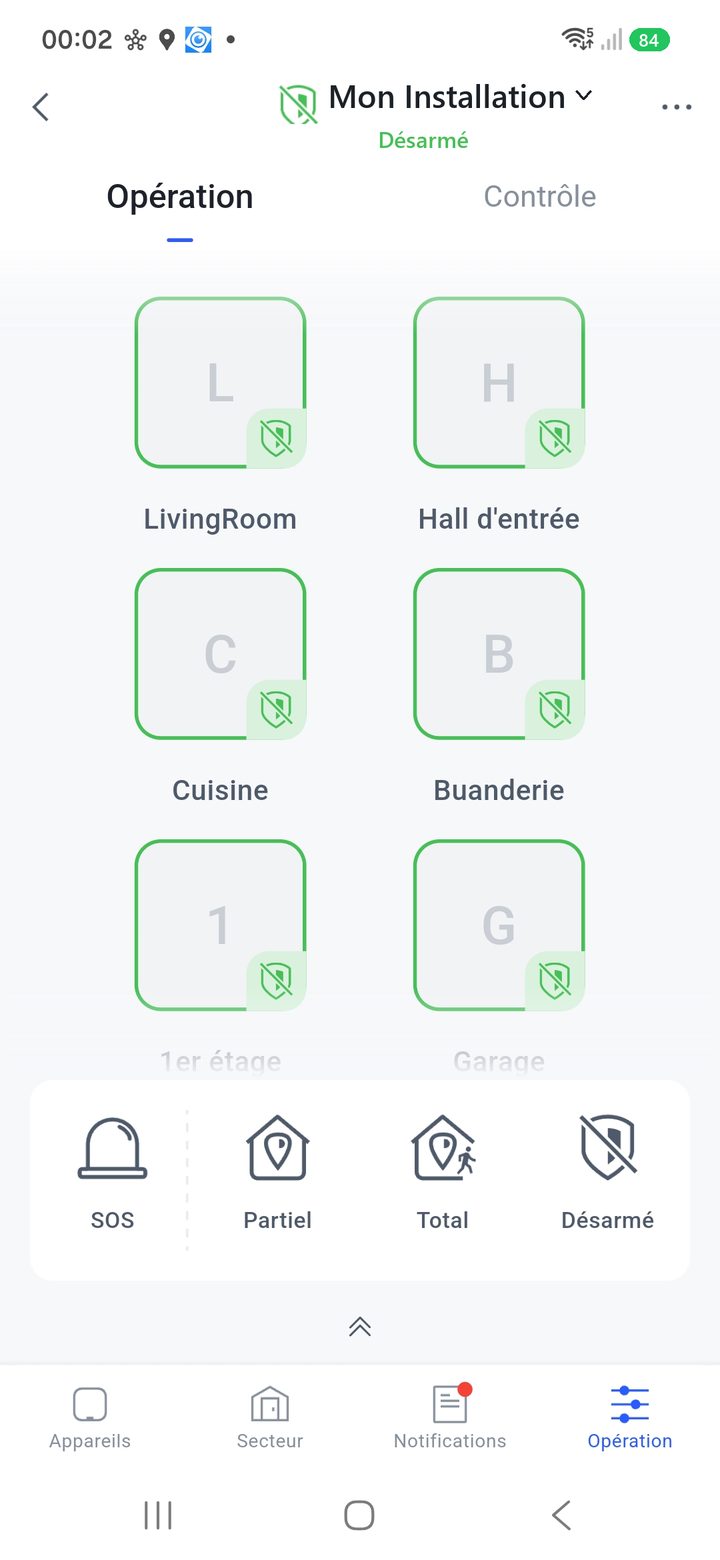 1 / 9
1 / 9En résumé
- Trois points en haut à droite, puis « Gestion des utilisateurs ».
- Choisissez l'utilisateur qui recevra le badge, côté application (GSM) ou côté clavier.
- Touchez le « + » à côté de « Carte ».
- Allumez le clavier (bouton en bas à droite) et passez le badge en bas au milieu : bip, c'est ajouté.
Le badge au quotidien
Au quotidien, le badge arme totalement le système ou le désarme, rien d'autre : le mode partiel reste réservé au code et à l'application. Pour changer le statut, allumez le clavier en appuyant en bas à droite, puis badgez.
Besoin d'un badge supplémentaire ? 5 € l'unité (TTC pour les particuliers, HTVA pour les professionnels), plus 2,50 € d'envoi par la poste : commandez-le par mail sur info@sysalarm.be.
Badge perdu ou volé ? Supprimez-le depuis la même fiche utilisateur. En cas de doute, appelez-nous au 081 13 86 56.
Allumer le clavier, taper son code, choisir armement partiel, total ou désarmement.
Avant d'armer, fermez toutes les portes et fenêtres surveillées : une ouverture restée ouverte empêche l'armement ou déclenche l'alarme.
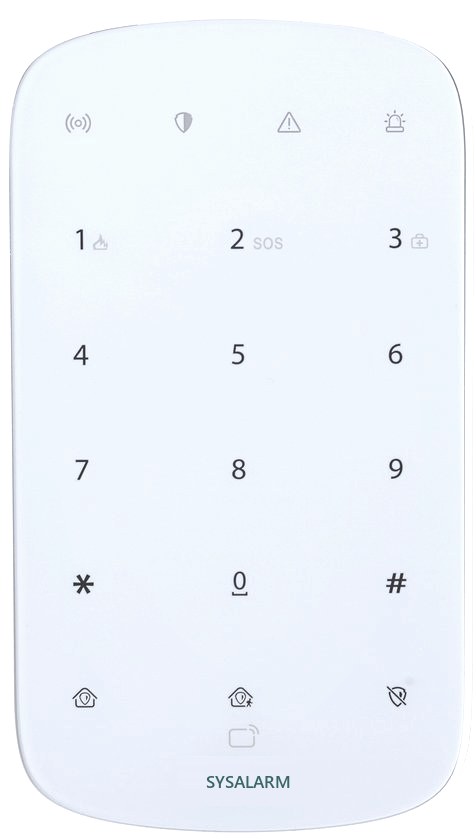 1 / 6
1 / 6Lire le statut du système (icônes du haut)
Clavier allumé :
- Deuxième icône (bouclier) : vert = système désarmé, bleu = système armé.
- Troisième icône : normalement éteinte. Elle s'allume en orange après votre code si l'armement est annulé pour un problème de sécurité, par exemple une porte ou une fenêtre restée ouverte. Ouvrez l'application DMSS pour voir le détail.
- Quatrième icône (en haut à droite) en rouge : le système est en alarme.
En résumé
- Allumez le clavier avec la touche en bas à droite.
- Tapez votre code personnel.
- Choisissez en bas : à gauche l'armement partiel, au milieu l'armement total, à droite le désarmement.
Bon à savoir
Les zones temporisées, comme l'entrée, peuvent être traversées pendant le bip de sortie ou d'entrée : sortez ou entrez par le chemin prévu et laissez le décompte se terminer.
Un badge remplace le code pour l'armement total et le désarmement : voyez le tutoriel « Ajouter un badge ».
Donner accès à l'alarme : par l'application DMSS sur GSM, ou par un code personnel au clavier.
Deux façons de donner accès à votre alarme : par l'application DMSS sur le GSM de la personne (elle commande le système à distance), ou par un code personnel sur le clavier. Donnez à chacun son propre accès : vous savez qui a armé ou désarmé, et vous pouvez retirer un accès sans toucher aux autres.
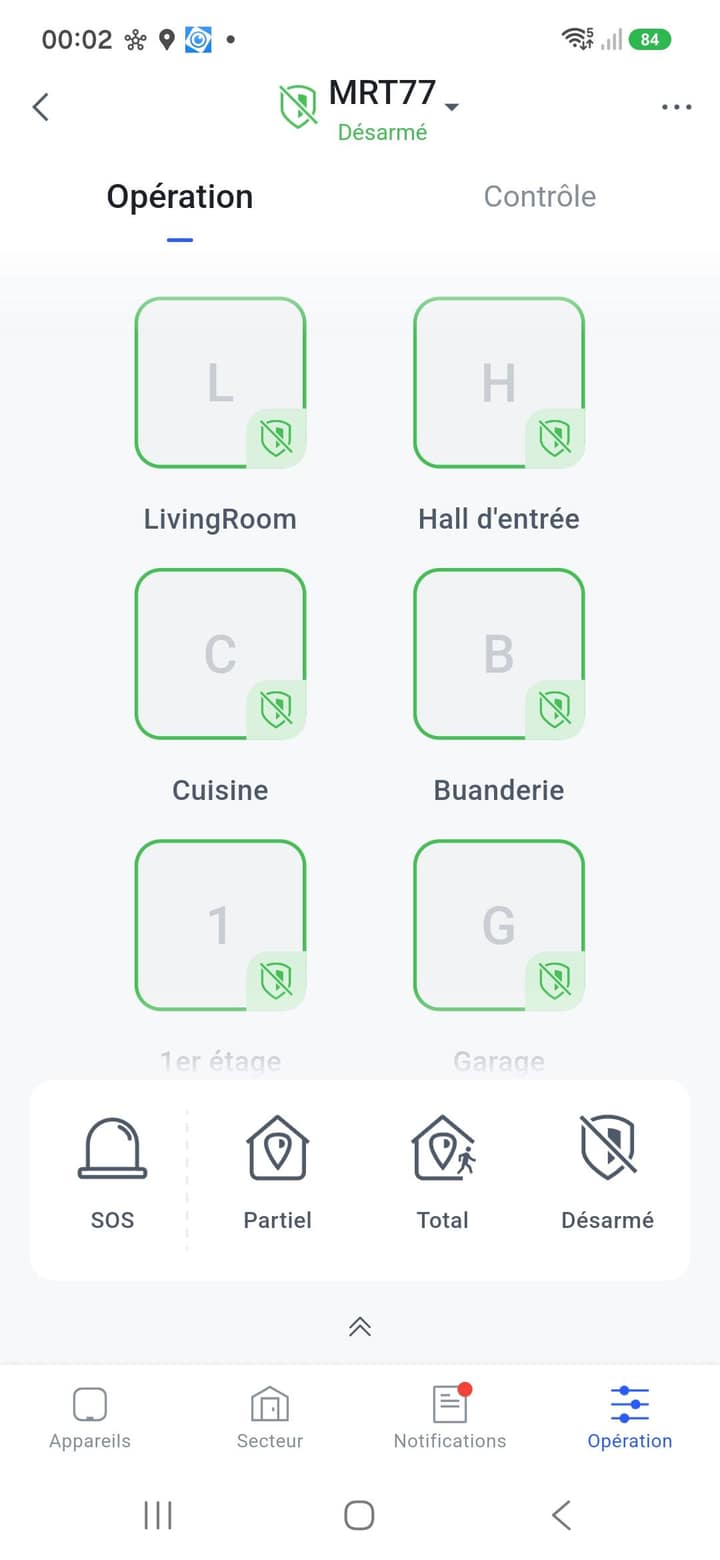 1 / 10
GSM ou clavier : comment choisir ?
- Utilisateur de l'application (GSM) : la personne commande l'alarme depuis son téléphone, où qu'elle soit (armement, désarmement, notifications). Il lui faut un compte DMSS : elle le crée gratuitement dans l'application, avec l'adresse e-mail que vous utiliserez ensuite pour le partage.
- Utilisateur du clavier : un code personnel à taper sur le clavier, rien d'autre. Pas besoin de compte DMSS ni de smartphone.
Les boutons du panneau « Partage de l'appareil » (GSM)
- Administrateur : donne tous les droits d'un coup, gestion du système comprise. À réserver aux personnes de confiance.
- Armer / Désarmé : autorise à armer, à désarmer.
- SOS : autorise à déclencher l'alerte SOS.
- Commande de commutation : pilotage des sorties commandées par la centrale (relais, modules de commande), si votre installation en comporte.
- Suspendre : autorise à mettre temporairement un détecteur en pause.
- Événements : choisit quelles notifications la personne reçoit.
- Photo instantanée / Vidéo d'alarme : donne accès aux images des détecteurs caméra lors d'une alarme.
- Partage : envoie l'accès. Le système apparaît aussitôt dans l'application DMSS de la personne.
Les boutons du panneau « Ajout utilisateur » (clavier)
- Nom d'utilisateur : le nom affiché dans l'application et dans l'historique (mettez le prénom).
- Code d'opération : le code personnel à taper au clavier, de 4 à 6 chiffres.
- Code contrainte : un second code de 4 à 6 chiffres, à n'utiliser que sous la menace. Il désarme le système comme le code normal, mais envoie discrètement une alerte.
- Armer / Désarmé / Suspendre / Commande de commutation : ce que ce code a le droit de faire, comme pour un utilisateur GSM.
- Secteur : limite le code à certaines parties du système, si votre installation est découpée en secteurs.
- Enregistrer : en haut à droite, crée l'utilisateur.
En résumé
- Trois points en haut à droite, puis « Gestion des utilisateurs ».
- Choisissez l'onglet : utilisateur de l'application (GSM) ou utilisateur du clavier.
- GSM : « Partage de l'appareil », adresse e-mail du compte DMSS de la personne, autorisations, puis « Partage ».
- Clavier : « Ajout utilisateur », nom et code personnel, autorisations, puis « Enregistrer ».
Pour donner un badge au nouvel utilisateur, voyez le tutoriel « Ajouter un badge ». Un doute sur les autorisations à donner ? Appelez-nous au 081 13 86 56.
Bon à savoir
Alarme sans télésurveillance : la déclaration gratuite en ligne, dans les 10 jours, à confirmer chaque année.
Votre alarme n'est pas reliée à la télésurveillance ? La loi impose de la déclarer dans les 10 jours suivant la mise en service, gratuitement, sur le portail fédéral policeonweb.be : la police sait ainsi qui contacter quand votre alarme sonne. Avec la télésurveillance, rien à faire : le centre s'en charge pour vous.
Avant de commencer, préparez
Votre carte d'identité (eID avec lecteur et code PIN) ou l'application itsme, l'adresse exacte du lieu protégé, la date de mise en service et un numéro de téléphone joignable en cas d'alerte. Après l'installation, Sysalarm vous remet un récap pré-rempli (type d'alarme, numéro d'agrément SPF).
La déclaration pas à pas
- Ouvrez policeonweb.be et choisissez « Déclaration d'un système d'alarme ».
- Identifiez-vous avec votre eID ou itsme.
- Vérifiez vos données personnelles (pré-remplies) et complétez adresse, téléphone, e-mail.
- Renseignez le lieu protégé : adresse, étage, type de bien, et le numéro d'agrément SPF de l'installateur (sur le récap Sysalarm).
- Ajoutez au moins un contact d'urgence joignable en cas d'alarme : vous, un proche, un voisin qui a la clé.
- Validez et conservez l'accusé de réception : c'est votre preuve pour l'assureur ou la police.
Ensuite, chaque année
Retournez sur le portail confirmer la déclaration : sans cette validation annuelle, elle n'est plus valable. Tout changement (déménagement, nouveau contact) se signale dans les 10 jours, au même endroit.
Pour le contexte complet (cadre légal, conséquences d'une non-déclaration, questions fréquentes), lisez notre article Système d'alarme sans télésurveillance : pourquoi et comment le déclarer à la police.
La déclaration gratuite de vos caméras sur le portail fédéral, avant la mise en service, à confirmer chaque année.
Toute caméra de surveillance, chez un particulier comme dans un commerce, se déclare gratuitement sur le portail fédéral declarationcamera.be avant sa mise en service. Sans oublier le pictogramme réglementaire à l'entrée du lieu filmé.
Avant de commencer, préparez
Votre eID ou itsme, l'adresse du lieu surveillé, le nombre et le type de caméras avec leur résolution, la durée de conservation des images (1 mois par défaut) et, pour une société, le numéro BCE. Après l'installation, Sysalarm vous fournit toutes les infos techniques (modèles, résolutions, coordonnées GPS).
La déclaration pas à pas
- Ouvrez declarationcamera.be.
- Identifiez-vous via CSAM (eID ou itsme).
- Renseignez le responsable : votre identité (particulier) ou la raison sociale et le numéro BCE (société), avec une adresse et un e-mail de contact.
- Déclarez chaque caméra : type, résolution, emplacement, champ filmé, finalité, durée de conservation.
- Validez et conservez l'accusé de réception : il peut être demandé lors d'un contrôle.
Ensuite, chaque année
Retournez sur le portail confirmer la déclaration. En cas de difficulté, le helpdesk du SPF Intérieur répond au 02 739 42 80 (9h-17h en semaine).
Commerce ou local professionnel ? Des obligations s'ajoutent (pictogramme, registre des traitements, information du personnel) : tout est détaillé dans notre article Caméras de surveillance en Belgique : déclaration obligatoire, pictogramme et registres.
Un tutoriel manque à l'appel ? Dites-nous ce qui vous serait utile au 081 13 86 56 ou par mail à info@sysalarm.be : nous enrichissons cette bibliothèque en continu.